愛體驗認證

顯示具有 安裝 標籤的文章。 顯示所有文章

2019年5月12日 星期日

TCweng_樹莓派安裝win10作業系統 - 詳細步驟教學

在樹莓派(Raspberry Pi)安裝win10系統雖然步驟比安裝樹莓派映像檔多一點,但其實也並不困難,只要照著以下步驟基本上就能成功執行了~~

在開始之前。需要先準備一些必要的材料
1. 建議採用32G以上的記憶卡
2. 需要有一個SD小卡轉大卡的轉接器


接下來的步驟就是安裝映像檔的過程了


1. 下載 Windows 10 IoT Core Dashboard

進入以下網址
下拉並選擇Win10 IoT Core 


進去後一樣點擊下圖藍色的那個鈕
Downloads Windows 10 IoT Core Dashboard


下載完成後直接安裝就可以囉


2. 開始安裝映像檔
- 選取左列選單的"設定新裝置"
- 選擇 Raspberry Pi 2 & 3
- 選擇 Windows 10 IoT Core 
- 選擇 你的SD卡
- 輸入裝置名稱
- 輸入你要為樹莓派新增的密碼


接受授權條款受
就可以按下載並安裝了


接下來是最輕鬆的步驟~~
喝咖啡等待((誤XD

第一次安裝需要先下載WIN10的相關檔案
所以會稍微久一點
下載完後就會跳到以下的畫面


3. 開始使用

等待安裝完成後,把SD卡插入樹莓派中,插入電源,並接上螢幕(HDMI),就可以開始使用了喔~


2019年5月3日 星期五

TCweng_安裝 Arduino IDE Windows Linux

Arduino 的程式編輯軟體是免費的開源軟體
下載可以不用支付任何的費用
當然您要支持arduino發展
捐助一小筆費用也是可以的
要記住!!!
有很多人的支持才會讓開源的事物有好的發展


1. 首先到google搜尋arduino
基本上第1個搜尋就會是 arduino的官網
進到官網後


2. 按上方的 software  >>  Download ,進入下載頁面。


3. 選擇適合的版本
目前最新版為1.8.9


如果要下載舊的版本
典籍下列網址
然後在往下拉找到您要的版本即可
TC使用的版本是1.8.4


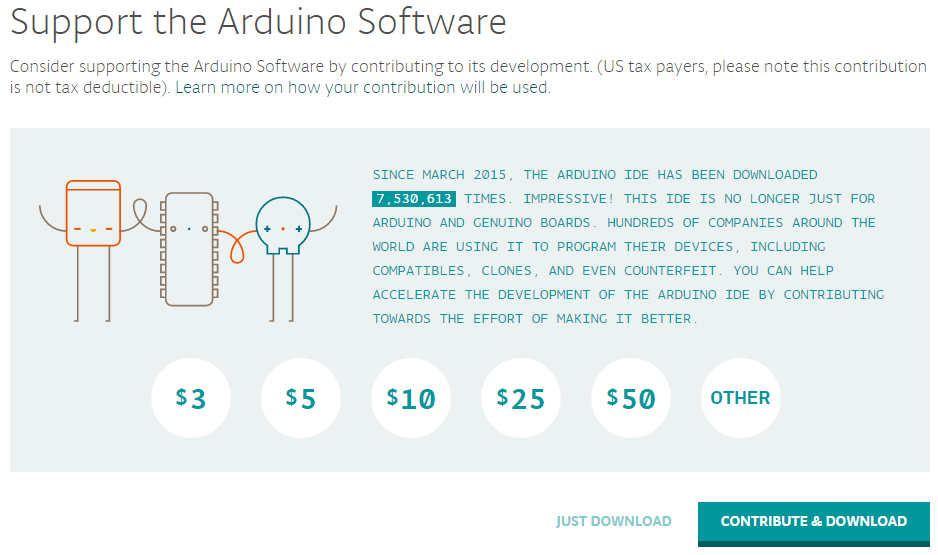
如果只要下載不贊助
點擊"Just Download”即可開始下載


Windows 系統的安裝方法


下載的安裝檔名為 "arduino-1.8.4-windows.exe"

執行安裝檔後一直按「下一步」即可


Linux 系統的安裝方法


1. 下載的安裝檔名為 "arduino-1.6.8-linux64.tar.xz"

2. 下載完成後將檔案解壓縮
並打開終端機輸入以下指令:
$ tar -xJf arduino-1.6.8-linux64.tar.xz


進入解壓縮後的資料夾
輪流輸入以下指令
(1.8.4為您下載的版本,依下載版本改變)
$ cd arduino-1.8.4

$ sudo sh install.sh

$ sudo apt-get install gcc-avr avr-libc

$ sudo usermod -a -G tty chshlab
$ sudo usermod -a -G dialout chshlab


安裝成功之後就可以開啟來使用了

也可以到偏好設定,調整

編輯器語言

編輯器字型大小
等等.....