ROM 又稱隨機存取記憶體
全名為:Random Only Memory
特性:
普通狀態下只能讀取
但除了mask Rom之外
都可以用特殊的燒錄器寫入資料
但速度的效能上慢了很多
分類:
ROM可分為兩類
分別為
PROM:
可程式化記憶體
!只能燒錄一次!
EPROM:
可程式化以及抹去程式的記憶體
!可以重複燒錄!
Mask ROM:
不可修改任何資料
更多記憶體簡介請見
https://tcweng.blogspot.com/2019/05/tcwengardyinoatmega328.html?m=1
2019年5月4日 星期六

2019年5月3日 星期五
TCweng_兩步驟提升網站 流量及曝光度
一定有很多人跟TC一樣
初期為了讓自己網站的流量提升
而是盡各種方法吧
但有些步驟卻多到繁瑣
對於沒有網站程式基礎的人更是無法理解
因此TC今天就教大家
兩步驟自己的網址提供給google
讓自己的網站可以被搜尋到
首先進到Google Search Console
https://search.google.com/search-console/about
點擊立即開始
選擇google帳號
!!!!要跟你網站帳號同一個google帳號才會有存取權喔
然後就可以從右邊的"網址前置資源區"
輸入你的網址了
按下繼續
 如果沒有跳出以上畫面也可點及新增資源的地方

登入成功後就可以點擊左邊的
Sitemap

並在搜尋區輸入以下文字
/sitemap.xml

初期為了讓自己網站的流量提升
而是盡各種方法吧
但有些步驟卻多到繁瑣
對於沒有網站程式基礎的人更是無法理解
因此TC今天就教大家
兩步驟自己的網址提供給google
讓自己的網站可以被搜尋到
首先進到Google Search Console
https://search.google.com/search-console/about
點擊立即開始
選擇google帳號
!!!!要跟你網站帳號同一個google帳號才會有存取權喔
然後就可以從右邊的"網址前置資源區"
輸入你的網址了
按下繼續
 如果沒有跳出以上畫面也可點及新增資源的地方
登入成功後就可以點擊左邊的
Sitemap

並在搜尋區輸入以下文字
/sitemap.xml

等待成功後
就可以在下方看到成功的字樣
過一段時間就可以看到數據啦
大概一兩天左右的樣子
希望這篇文章有幫助到大家
TCweng_DHT22溫溼度感應器教學arduino
DHT22是DHT系列
能力非常好的感應器
分辨率達到
濕度0.1 % 溫度RH 0.1 ℃
量程范围有
濕度0 ~ 99.9 % 溫度RH -40 ~ 80℃
至於精度也有不錯的表現
濕度±2 %RH (25℃) 溫度( ±0.5℃)
接線
" - "或黑線 接負極
" + "或紅線 接正極
最後一個就是訊號線啦
今天我們把訊號線插在2號(D2)的位置
程式部分
這個包含了DHT全系列的感應器函示
https://github.com/adafruit/DHT-sensor-library
到上面連結下載壓縮檔後
添加函示庫到Arduino就可以了
如果不會把函示庫添加到IDE裡的讀者
可以到上一篇文章閱讀
程式的部分y
!!!!注意不要複製到中文的部分喔
#include "DHT.h"
#define DHTPIN 2 // dht22的接腳
//#define DHTTYPE DHT11 // DHT 11
#define DHTTYPE DHT22 // DHT 22 (AM2302), AM2321
//#define DHTTYPE DHT21 // DHT 21 (AM2301)
DHT dht(DHTPIN, DHTTYPE);
void setup() {
Serial.begin(9600);
Serial.println("DHT test!");
dht.begin();
}
void loop() {
delay(2000);
float h = dht.readHumidity();
float t = dht.readTemperature();
float f = dht.readTemperature(true);
if (isnan(h) || isnan(t) || isnan(f)) {
Serial.println("Failed to read from DHT sensor!");
return;
}
float hif = dht.computeHeatIndex(f, h);
float hic = dht.computeHeatIndex(t, h, false);
Serial.print("Humidity: ");
Serial.print(h);
Serial.print(" %t");
Serial.print("Temperature: ");
Serial.print(t);
Serial.print(" *C ");
Serial.print(f);
Serial.print(" *Ft");
Serial.print("Heat index: ");
Serial.print(hic);
Serial.print(" *C ");
Serial.print(hif);
Serial.println(" *F");
}
TCweng_arduino七段顯示器製作倒數功能
七段顯示器是很常見的顯示器之一

要控制一顆七段顯示器
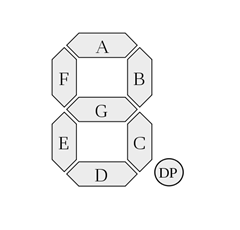
至於要產生數字
在arduino專題中也很常被拿來使用

!!!!!!!要注意的是!!!!!!!
七段顯示器有共陰極跟共陽極兩種
也就是說
接錯就不能使用了
甚至會有燒掉的可能
雖然TC上次接錯也沒發生甚麼事XD
要控制一顆七段顯示器
分別要控制他的8個腳位
其他兩隻接腳是插在正極或接地上
這要看你買的是哪一種的
至於分辨牠的方式
最好還是先看清楚他的型號
再者就是直接實驗看看啦
接下來就直接開始實做的部分
要先讓顯示器有顯示0-9的能力
!!可以直接複製最底下的程式!!
七段顯示器不管是共陽極還是共陰極
七段顯示器不管是共陽極還是共陰極
內部構造都是由 8 個 LED 發光二極體所組成
我們分別把它命名為a, b, c, d, e, f, g 以及小數點 dp
至於要產生數字
簡單來說就是點亮指定的 LED
例如要產生數字 1,便點亮 b, c兩顆LED即可
依此類推
我們今天以共陰極當例子
有以下表格可以對照
!!!!至於共陽極的顯示器!!!!!!
下面表格中所有的 1 跟 0對調就可以了
顯示數字
|
dp
|
a
|
b
|
c
|
d
|
e
|
f
|
g
|
0
|
0
|
1
|
1
|
1
|
1
|
1
|
1
|
0
|
1
|
0
|
0
|
1
|
1
|
0
|
0
|
0
|
0
|
2
|
0
|
1
|
1
|
0
|
1
|
1
|
0
|
1
|
3
|
0
|
1
|
1
|
1
|
1
|
0
|
0
|
1
|
4
|
0
|
0
|
1
|
1
|
0
|
0
|
1
|
1
|
5
|
0
|
1
|
0
|
1
|
1
|
0
|
1
|
1
|
6
|
0
|
1
|
0
|
1
|
1
|
1
|
1
|
1
|
7
|
0
|
1
|
1
|
1
|
0
|
0
|
0
|
0
|
8
|
0
|
1
|
1
|
1
|
1
|
1
|
1
|
1
|
9
|
0
|
1
|
1
|
1
|
1
|
0
|
1
|
1
|
接線的部分:
顯示器上下皆有五個腳位
由上至下,由左至右
分別是1-10腳位
3, 8 腳位接到 GND
其他的腳位就依序接到arduino的2, 3, 4, 5, 6, 7, 8腳位即可
(如需長時間使用,建議每支接腳上串接一顆 220歐姆電阻)
程式
(如需長時間使用,建議每支接腳上串接一顆 220歐姆電阻)
程式
// 七段顯示器製作倒數功能
//TCweng
void setup() {
pinMode(2, OUTPUT);
pinMode(3, OUTPUT);
pinMode(4, OUTPUT);
pinMode(5, OUTPUT);
pinMode(6, OUTPUT);
pinMode(7, OUTPUT);
pinMode(8, OUTPUT);
pinMode(9, OUTPUT);
digitalWrite(9, 0); // 關閉小數點
}
void loop() {
// 顯示數字 '9'
digitalWrite(2, 1);
digitalWrite(3, 1);
digitalWrite(4, 1);
digitalWrite(5, 0);
digitalWrite(6, 0);
digitalWrite(7, 1);
digitalWrite(8, 1);
delay(1000);
// 顯示數字 '8'
digitalWrite(2, 1);
digitalWrite(3, 1);
digitalWrite(4, 1);
digitalWrite(5, 1);
digitalWrite(6, 1);
digitalWrite(7, 1);
digitalWrite(8, 1);
delay(1000);
// 顯示數字 '7'
digitalWrite(2, 1);
digitalWrite(3, 1);
digitalWrite(4, 1);
digitalWrite(5, 0);
digitalWrite(6, 0);
digitalWrite(7, 0);
digitalWrite(8, 0);
delay(1000);
// 顯示數字 '6'
digitalWrite(2, 1);
digitalWrite(3, 0);
digitalWrite(4, 1);
digitalWrite(5, 1);
digitalWrite(6, 1);
digitalWrite(7, 1);
digitalWrite(8, 1);
delay(1000);
// 顯示數字 '5'
digitalWrite(2, 1);
digitalWrite(3, 0);
digitalWrite(4, 1);
digitalWrite(5, 1);
digitalWrite(6, 0);
digitalWrite(7, 1);
digitalWrite(8, 1);
delay(1000);
// 顯示數字 '4'
digitalWrite(2, 0);
digitalWrite(3, 1);
digitalWrite(4, 1);
digitalWrite(5, 0);
digitalWrite(6, 0);
digitalWrite(7, 1);
digitalWrite(8, 1);
delay(1000);
// 顯示數字 '3'
digitalWrite(2, 1);
digitalWrite(3, 1);
digitalWrite(4, 1);
digitalWrite(5, 1);
digitalWrite(6, 0);
digitalWrite(7, 0);
digitalWrite(8, 1);
delay(1000);
// 顯示數字 '2'
digitalWrite(2, 1);
digitalWrite(3, 1);
digitalWrite(4, 0);
digitalWrite(5, 1);
digitalWrite(6, 1);
digitalWrite(7, 0);
digitalWrite(8, 1);
delay(1000);
// 顯示數字 '1'
digitalWrite(2, 0);
digitalWrite(3, 1);
digitalWrite(4, 1);
digitalWrite(5, 0);
digitalWrite(6, 0);
digitalWrite(7, 0);
digitalWrite(8, 0);
delay(1000);
// 顯示數字 '0'
digitalWrite(2, 1);
digitalWrite(3, 1);
digitalWrite(4, 1);
digitalWrite(5, 1);
digitalWrite(6, 1);
digitalWrite(7, 1);
digitalWrite(8, 0);
// 暫停 4 秒鐘
delay(4000);
}
2019年5月2日 星期四
TCweng_namecheap購買網域 教學
namecheap網站連結
首先
你需要先申請一個namecheap的帳號
按下 set up(申請帳號)後
輸入帳號,姓名,電子信箱後即可申請
申請成功後
回到首頁
或是點擊上面網址

然後輸入你想要架設網站的網域名稱
只要沒有人使用過這個網站
同時格式正確
會顯示打勾圖示
即可使用這個網域

確定後點擊購物車按鈕
並往下拉
按下結帳按鈕

付款結帳完成就可以開始使用了~~~
換算完成後大概需要台幣300左右
你購買網站的後台同時也是在此網站使用喔
訂閱:
文章 (Atom)