其中最完整的顯示方式之一
就是使用LCD來顯示各種數值或文字
購買的時候建議購買有背板(右圖)的顯示器
用起來會方便很多
尤其是接線的部分
不然一次要接十幾條線真的會眼花撩亂
而且還會占用到很多的arduino接腳....

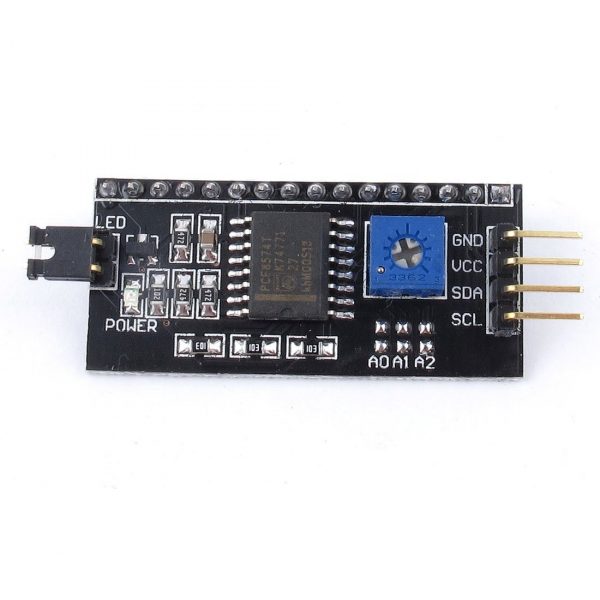
!!在做這個專題之前有以下幾點必須注意
1. 完成所有步驟後如果沒有顯示文字,須用螺絲起子調整背板的亮度
2. 購買時建議購買有標註地址的顯示器,例如0×3F...等等,當然如果沒有也是可以使用,只是可能要多試幾種
第一個步驟:接線
VCC >> 5V
GND >> GND
SDA >> A4
SCL >> A5
!!!!如果VCC接3.3V也可以使用
!!!!但會降低亮度,須用螺絲起子調整背板的亮度
第二個步驟:匯入程式庫
匯入LiquidCrystal_I2C程式庫
在Arduino IDE中點擊
草稿碼->匯入程式庫->管理程式庫

在上方搜尋輸入"LiquidCrystal I2C"
找到LiquidCrystal I2C進行安裝

安裝完成後就可以開始寫程式了😋😋
#include <LiquidCrystal_I2C.h>
#include <Wire.h>
LiquidCrystal_I2C lcd(0x27,16,2); //LCD位置0x27,LCD大小16*2
#include <Wire.h>
LiquidCrystal_I2C lcd(0x27,16,2); //LCD位置0x27,LCD大小16*2
void setup() {
lcd.init(); //初始化LCD
lcd.backlight(); //開啟背光
lcd.print("Hello World!"); //顯示Hello World!
}
lcd.init(); //初始化LCD
lcd.backlight(); //開啟背光
lcd.print("Hello World!"); //顯示Hello World!
}
void loop() {
}
以上程式如果無法使用
先調整背光
如果不行
請把0x27改成0x3F
在不行的話就改成
LiquidCrystal_I2C lcd(0x27, 2, 1, 0, 4, 5, 6, 7, 3, POSITIVE);
一樣0x27跟0x3F都試試看
一樣0x27跟0x3F都試試看
這些調整是因為每家廠商做出來的東西不同
需要進行不同的控制方式或地址
最後只要調整背光就可以看到文字囉


